
Como reconhecer
A barra de endereço e os controles do navegador permanecem disponíveis. O conteúdo muda quando a página é atualizada.
Identifique primeiro o que está aberto no celular: navegador, atalho, Web App, aplicativo instalado ou arquivo APK. O formato define como revisar origem, atualização, rede e permissões no Android ou iPhone.
O navegador abre a página sem instalar um programa. É a opção mais direta para consultar categorias, conta, histórico e ajuda, especialmente quando você prefere não ocupar armazenamento.
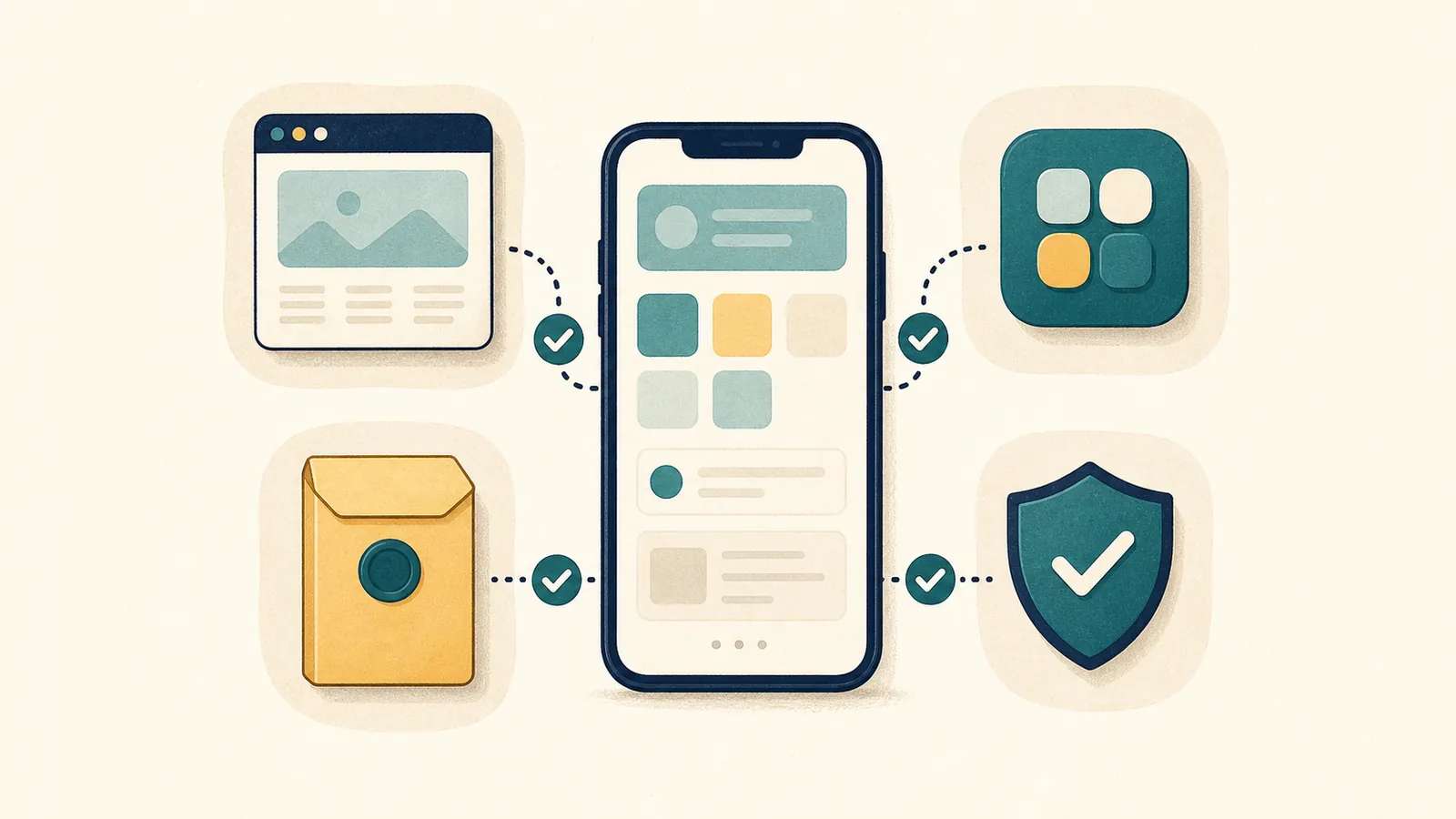
A barra de endereço e os controles do navegador permanecem disponíveis. O conteúdo muda quando a página é atualizada.
Salve um favorito para retornar e mantenha navegador, data e hora atualizados. Evite abrir várias sessões ao mesmo tempo.
Páginas leves, menus curtos e uma área por vez ajudam em conexão móvel instável. Aguarde o estado atualizar antes de repetir.
Use o navegador para consultar informações e testar a experiência móvel antes de considerar qualquer instalação.
No navegador, observe a barra de endereço ao mudar entre conta, jogos e histórico.
Um atalho adiciona um ícone à tela inicial e pode abrir a mesma página com menos elementos do navegador. Alguns sites funcionam como Web App, mas continuam dependendo do conteúdo online.
Toque e observe onde abre. Barra, menu do navegador ou informações do sistema ajudam a diferenciar.
O atalho reduz etapas para voltar à página, sem exigir a instalação de um pacote Android.
O conteúdo costuma acompanhar a versão publicada no site. Limpar dados pode encerrar sessão e remover preferências.
Apague o atalho pela tela inicial quando não quiser mais usá-lo; isso não equivale a desinstalar um app completo.
Um ícone salvo pode ser apenas uma página web e não confirma a existência de um aplicativo separado.
Um app aparece na lista de aplicativos do sistema, ocupa espaço, possui versão e pode pedir permissões. Ele pode oferecer interface própria, notificações e sessão separada do navegador.
Abra os detalhes para ver nome, espaço, versão, uso de dados e permissões concedidas.
Login no navegador e no app podem ser independentes. Não presuma que uma conta aberta em um formato estará ativa no outro.
Use a mesma origem conferida na instalação. Mudança de canal exige nova comparação de publicador e versão.
Ajuste avisos conforme sua rotina. Notificação não substitui o estado mostrado dentro da conta.
Este guia não fornece endereço de download nem atribui um publicador à 98A.
APK é o arquivo instalador usado no Android. Baixar o arquivo não significa que ele esteja instalado; ao abrir, o sistema mostra a etapa de instalação e as informações disponíveis.
O APK é o instalador; o app é o programa resultante. Depois de instalar, o arquivo baixado pode continuar na pasta de downloads.
Compare versão e pacote com a instalação existente. Um nome parecido não prova continuidade entre arquivos.
Um APK novo pode substituir ou criar outro app, conforme pacote e assinatura. Leia a tela do Android antes de aceitar.
Confirme armazenamento livre. Para sair, desinstale o app nas configurações e apague o instalador se não precisar dele.
Antes de instalar qualquer arquivo, confira a origem, o publicador e as permissões solicitadas.
No Android, navegador, atalho, app e APK podem coexistir. Use as informações do sistema para saber qual formato está aberto e gerenciar armazenamento, rede, notificações e permissões.
Veja se links estão configurados para abrir no navegador ou em um app. Ajuste quando o comportamento atrapalhar a navegação.
Controle uso em segundo plano e escolha Wi-Fi para atualizações maiores quando sua franquia for limitada.
Limpe apenas o cache antes dos dados completos. Apagar dados pode remover login e preferências locais.
Sistema antigo, pouco espaço e componentes desatualizados podem causar tela branca, fechamento ou botão sem resposta.
Mantenha a proteção do Android ativa durante instalação e atualização.
No iPhone, um ícone na tela inicial pode ser um atalho ou Web App. Aplicativos instalados aparecem no armazenamento do aparelho e recebem atualizações pelo canal associado à instalação.
Observe se o conteúdo abre no Safari, em janela web ou como aplicativo listado nos Ajustes.
Consulte tamanho e documentos associados antes de remover. Desinstalar e apagar têm efeitos diferentes conforme o sistema mostra.
Revise acesso a dados móveis e bloqueadores de conteúdo quando uma área não carrega, alterando um item por vez.
Remover o ícone salvo não encerra necessariamente a conta nem apaga dados mantidos no navegador.
Perfis de configuração e certificados não são necessários para um simples atalho web.
Tela branca, menu encoberto, botão sem resposta e sessão que reinicia podem vir de rede, navegador, armazenamento ou versão. Faça um teste por vez e compare o resultado.
Alterne entre Wi-Fi e dados móveis e recarregue uma vez. Se mudar, o primeiro foco é a rede.
Use janela privativa ou outro navegador atualizado para separar cache de falha geral da página.
Pouco armazenamento pode afetar atualização, cache e abertura de apps. Libere espaço sem apagar dados importantes.
Anote tela, horário, formato e ação anterior. Para senha ou OTP, siga o guia de conta em vez de reinstalar.
Problemas de senha, OTP e bloqueio pertencem a resolver senha, OTP ou bloqueio.
Depois de escolher um formato instalado, compare origem, publicador, pacote ou versão e permissões. Esses elementos ajudam a saber se uma atualização pertence ao mesmo app.
Registre de onde veio a instalação e use o mesmo canal para atualizações. Arquivo recebido em conversa é uma origem diferente.
Compare as informações disponíveis no sistema. Ícone e nome visual podem permanecer iguais em pacotes distintos.
Relacione câmera, arquivos, notificações ou outros acessos à função. Negue o que não tiver finalidade compreensível.
SMS, acessibilidade, administrador, gravação de tela e instalação de outros apps exigem análise especial antes de conceder.
Para domínio, identidade e resposta após um arquivo suspeito, consulte como verificar domínio e identidade.
Nem sempre. Ele pode apenas abrir a página web; observe o formato e as informações do sistema.
Não. APK é o arquivo instalador Android; app é o programa instalado a partir de um pacote.
Troque a rede, use janela privativa e atualize o navegador, realizando uma mudança por vez.